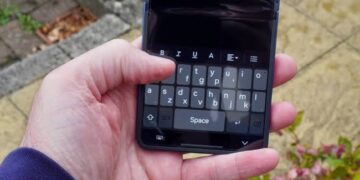













































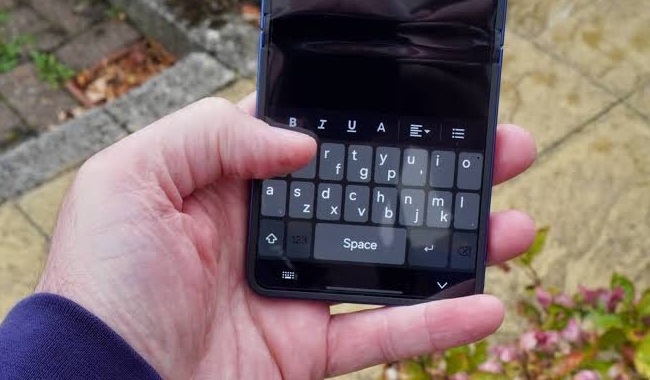
नई दिल्ली। स्मार्टफोन इस्तेमाल करने वाले अधिकतर लोग अपने फोन के कीबोर्ड को सिर्फ टाइपिंग के लिए इस्तेमाल करते हैं। दरअसल टाइपिंग फोन के कीबोर्ड का मुख्य काम हो सकता है, लेकिन यह इसका इकलौता काम नहीं है। दरअसल आप अपने फोन के कीबोर्ड से टाइपिंग के अलावा ट्रांस्लेशन, टेक्स्ट शॉर्टकट और जेस्चर फीचर्स के जरिए ढेरों और भी काम कर सकते हैं। हैरानी की बात यह है कि रोज स्मार्टफोन इस्तेमाल करने के बावजूद भी ज्यादातर लोग इनसे अनजान हैं। अगर आप फोन के कीबोर्ड द्वारा किए जाने वाले दूसरे कामों को समझ लें, तो आपका फोन चलाने का एक्सपीरियंस और भी शानदार हो सकता है।
कीबोर्ड का करें ट्रांसलेटर की तरह इस्तेमाल
अगर आप गूगल का कीबोर्ड इस्तेमाल करते हैं, तो आप अपने कीबोर्ड का इस्तेमाल ट्रांसलेटर की तरह भी कर सकते हैं। दरअसल, अगर आप कीबोर्ड ऐप पर ऊपर दिखने वाले ट्रांसलेट फीचर को ऑन कर दें, तो आपका कीबोर्ड दूसरी भाषा में आने वाले मैसेजेस या टेक्सट की भाषा खुद पहचान भी लेता है और आपके जवाब को चुनी हुई भाषा में खुद अनुवाद भी कर देता है।
इस तरह आपको अलग से कोई ट्रांसलेशन ऐप इस्तेमाल नहीं करनी पड़ती और अनुवाद का काम रियल टाइम में बेहतरीन तरीके से हो जाता है।
कीबोर्ड में छिपा है क्लिपबोर्ड
कई बार होता है कि टाइपिंग करते हुए आप कई चीजें कॉपी करते हैं लेकिन तमाम कॉपी की हुई चीजों को एक जगह देखने के लिए लोग अलग से क्लिपबोर्ड ऐप का इसतेेमाल करते हैं। हालांकि, इसके लिए आप अपने फोन पर पहले से मौजूद कीबोर्ड का ही इस्तेमाल कर सकते हैं।
दरअसल गूगल कीबोर्ड में क्लिपबोर्ड का फीचर मिलता है। इसे ऑन करने के बाद आप जो कुछ भी कॉपी करते हैं, वे सब आपको क्लिपबोर्ड में एक ही जगह दिख जाता है। इससे उसे दोबारा कॉपी करना काफी आसान हो जाता है।
बोलकर करें फर्राटेदार टाइपिंग
आपका कीबोर्ड आपको सिर्फ टाइप करने की नहीं बल्कि बोलकर टाइप करने की सुविधा भी देता है। इसके लिए आपको अपने कीबोर्ड पर दाईं ओर माइक का ऑप्शन मिल जाता है। इस पर क्लिक करते ही आप बोलना शुरू कर सकते हैं और आपके कहे अनुसार कीबोर्ड सबकुछ लिखता जाएगा। खास बात है कि आप इसमें अपनी पसंद की भाषा भी चुन सकते हैं, ताकि आप अपनी पसंद की भाषा में बोलकर टाइप कर सकें।
कीबोर्ड से कॉन्टैक्ट डिटेल्स शेयर करें
कई बार होता है कि हमें किसी का नंबर कहीं फॉरवर्ड करने के लिए पहले फोनबुक में जाकर कॉन्टैक्ट का नंबर सर्च करना पड़ता है और उसके बाद कॉपी और पेस्ट करने के बाद आप कॉन्टैक्ट डिटेल्स शेयर कर पाते हैं। वहीं गूगल कीबोर्ड के साथ यह काम आप सीधे कीबोर्ड के जरिए ही कर सकते हैं।
इसके लिए आपको गूगल कीबोर्ड की Settings > Correction & Suggestion > Suggest Contacts को ऑन कर दें। इसके बाद आप सीधा अपने गूगल कीबोर्ड से ही किसी भी कॉन्टैक्ट की डिटेल्स को शेयर कर सकेंगे।
अपनी पर्सनल डिक्शनरी बनाएं
आप कीबोर्ड पर अपने शॉर्टकट लगाकर टाइपिंग को बच्चों का खेल बना सकते हैं। उदाहरण के लिए अगर आपसे कोई पता पूछे, तो सिर्फ Add लिखते ही आपका पूरा पता अपने आप पेस्ट हो सकता है। इसके लिए आपको गूगल कीबोर्ड की Settings > Dictionary > Personal dictionary पर क्लिक करके अपनी पसंद की भाषा पर क्लिक करना होगा।
इसके बाद + (प्लस) आइकॉन पर टैप करके आप जिस टेक्स्ट के लिए शॉर्टकट सेट करना चाहते हैं, उन्हें सेव कर दें। उदाहरण के लिए आपको सबसे पहले अपना पूरा पता लिखना होगा और शॉर्टकट में वो शब्द जिन्हें टाइप करते ही आप चाहते हैं कि आपका पता खुद-ब-खुद पेस्ट हो जाए जैसे कि Add। इस तरह से आप अपनी पर्सनल डिक्शनरी बना सकेंगे।